
Quer ver seu FPS no CS2 agora?
Abra o console do desenvolvedor com a tecla ~ e digite cl_showfps 1.
Isso mostra a taxa de quadros no canto superior esquerdo da tela.
Você também pode desligar com cl_showfps 0.
Se preferir, use o contador da Steam para checar os FPS sem comandos.
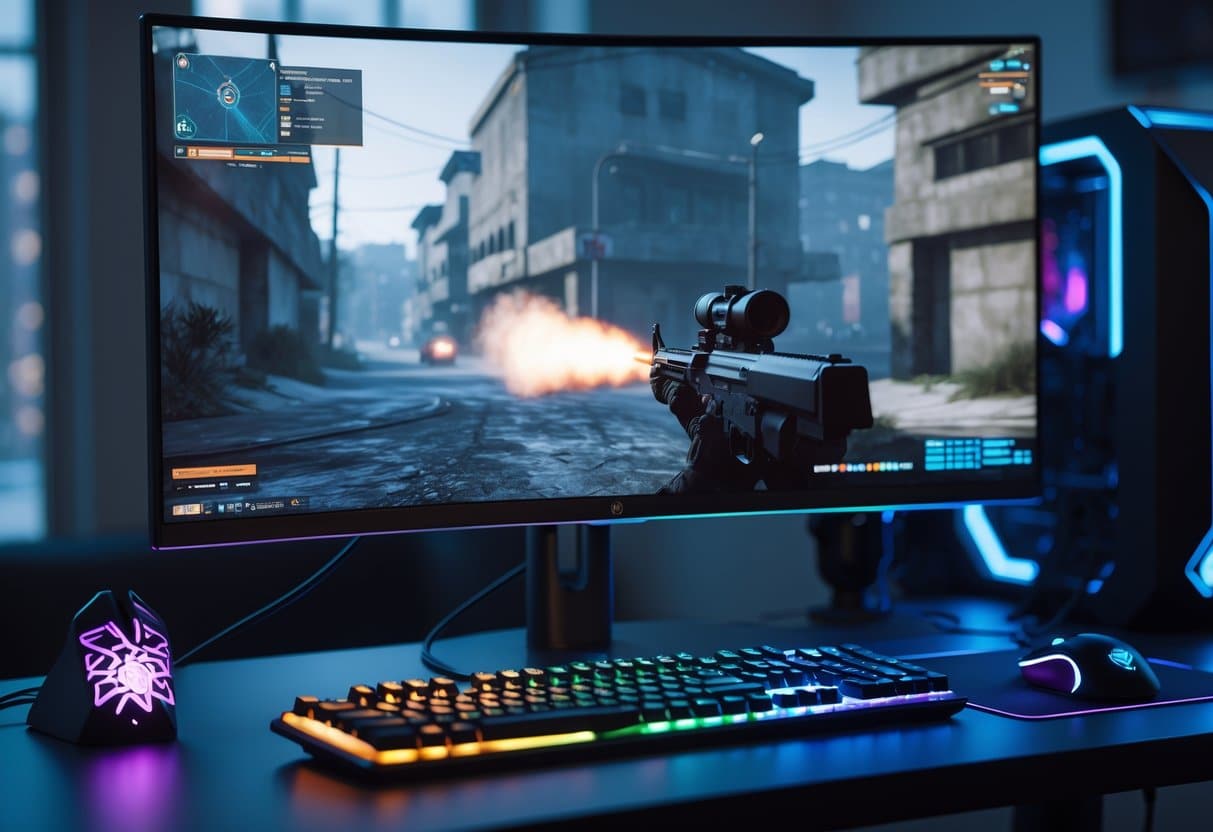
Saber seu FPS ajuda a decidir ajustes gráficos e testar desempenho rapidinho.
A seguir, veja como ativar o contador, alternativas pela Steam e dicas práticas para monitorar e otimizar seus quadros por segundo no CS2.
Comando para ver FPS no CS2: Passo a Passo e Métodos
Você vai aprender a ativar o console, usar o comando que mostra o contador de FPS, ver opções no menu do jogo e usar ferramentas externas como Steam Overlay ou software da placa de vídeo.
Cada método mostra os fotogramas por segundo de um jeito diferente e pode ajudar a testar ajustes como fps_max ou configurações gráficas.
Como ativar o console de desenvolvedor
Abra as configurações do CS2 e vá até a aba “Jogo”.
Mude a opção “Ativar console de desenvolvedor” para Sim.
Assim você pode digitar comandos como cl_showfps.
Por padrão, o console abre com a tecla apóstrofo (‘).
Em teclados com layout diferente, o atalho pode não funcionar.
Dá pra bindar outra tecla em “Mouse e teclado” ou usar Windows + Barra de Espaço pra trocar o idioma do teclado rapidinho.
Se não abrir, reinicie o jogo depois de mudar a opção.
Depois pressione a tecla escolhida e veja se aparece uma caixa de texto no topo da tela antes de digitar comandos.
Usando o comando cl_showfps 1 e cl_showfps 0
Com o console aberto, digite: cl_showfps 1 e pressione Enter.
O contador de FPS aparece em vermelho no canto superior esquerdo com o número de quadros em tempo real.
Pra desligar, digite cl_showfps 0 no console.
Isso remove a linha vermelha da tela.
Esse comando substituiu o antigo net_graph 1 pra exibir só o FPS.
net_graph ainda é útil pra ver latência e pacotes, mas não mostra aquele contador simples.
Você pode ajustar fps_max (por exemplo, fps_max 240) pra limitar ou liberar o máximo de quadros.
Use cl_showfps enquanto testa diferentes valores de fps_max pra ver ganhos reais de desempenho.
Exibindo FPS via menu de Telemetria
O CS2 tem um menu de Telemetria ou Desempenho nas configurações.
Dá pra ativar indicadores visuais sem usar o console.
Abra Configurações > Interface ou Telemetria e procure por opções como “Exibir FPS” ou “Mostrar telemetria”.
Ativar por esse menu coloca o contador direto na HUD, geralmente no mesmo canto superior esquerdo.
Assim você não precisa trocar teclado ou bindar a tecla do console.
Algumas versões do jogo mostram também gráficos de uso de CPU/GPU na telemetria.
Use esses dados junto com o contador de FPS pra identificar gargalos de hardware.
Se não achar a opção, confira se o jogo está atualizado; a Valve mudou várias coisas do CS pro CS2.
Alternativas: Steam Overlay, NVIDIA e AMD
Steam Overlay: ative o contador em Steam > Configurações > In-Game > “Contador de FPS”.
Escolha a posição na tela.
Funciona em qualquer jogo Steam, inclusive CS2.
NVIDIA: use o NVIDIA GeForce Experience (Overlay > HUD > Contador de FPS).
Ele mostra FPS sem mexer no console do jogo.
Legal pra comparar com cl_showfps.
AMD: abra o Radeon Software e ative o “Performance Overlay” ou “Contador de FPS” no jogo.
Também permite monitorar uso de GPU e VRAM.
Essas ferramentas externas não substituem comandos do CS2 pra ajustes finos (tipo fps_max).
Mas ajudam a confirmar leituras e testar drivers.
Use-as se precisar de uma leitura rápida fora do próprio jogo.
Melhores práticas para monitorar e otimizar o FPS no CS2
Ajustando configurações para maximizar os FPS
Reduza a resolução e ajuste rendering pra priorizar desempenho.
Defina FPS máximo com o comando fps_max 0 pra liberar o teto ou um valor estável como fps_max 300 se seu monitor for 240/360 Hz.
Use configurações gráficas baixas: desative sombras e detalhes de textura, coloque anti-aliasing em baixo ou off, e reduza filtros.
No CS2, prefira usar as configurações recomendadas pra competições.
Ative o modo de desempenho na GPU e no painel do driver (NVIDIA/AMD).
Dentro do jogo, use comandos como cl_showfps 1 ou a overlay da Steam pra ver os números em tempo real.
Ajuste até ter taxas altas e consistentes.
Importância do FPS alto e estável nas partidas competitivas
Altos FPS melhoram a resposta visual e reduzem o atraso entre seu mouse e a tela.
Ter 200–300+ fps numa tela 144–360 Hz dá vantagem em mira e tracking.
Mais importante que pico é a consistência.
Variações rápidas de quadros por segundo causam stutter e atrapalham os tiros.
Se você joga competitivo, priorize estabilidade sobre gráficos bonitos.
Use fps_max pra evitar flutuações extremas.
Monitore com net_graph 1 pra checar perda de pacotes que também afetam a sensação do jogo.
Estável, nesse caso, significa frames constantes e pouca perda de rede.
Impacto de fechar apps em segundo plano
Fechar apps libera CPU, RAM e ciclo de GPU.
Programas como navegadores, chat, editores e softwares de streaming podem roubar recursos e causar quedas nos quadros por segundo.
Verifique o gerenciador de tarefas e finalize processos que usam CPU elevada ou muita memória.
Desative overlays desnecessárias (Discord, GeForce Experience) enquanto joga.
Se fizer streaming, ajuste codificação pra hardware (NVENC/AMD VCE) pra aliviar a CPU.
Sempre feche atualizadores automáticos e antivírus temporariamente se eles estiverem consumindo recursos durante as partidas.
Monitorando conexão e diagnóstico de problemas de desempenho
Use net_graph 1 para checar perda de pacotes, ping e tick rate. Ping alto ou perda de pacotes podem atrapalhar bastante, mesmo se seu FPS estiver alto.
Se notar stutter, compare cl_showfps 1 com o net_graph. Assim dá pra sacar se o problema tá vindo da GPU, CPU ou da rede.
Também vale conferir as temperaturas da CPU e da GPU. Throttling pode derrubar o FPS sem avisar.
Atualize os drivers da GPU sempre que possível. E não esqueça de colocar as preferências de energia no modo de alto desempenho.
Tente mexer no fps_max e veja se rolam variações. Se nada resolver, um clean boot pode ajudar, além de usar ferramentas de diagnóstico pra caçar conflitos de software.






Leave a Comment