
otebook Positivo é uma marca popular no Brasil, mas como qualquer dispositivo eletrônico, pode apresentar problemas de vez em quando. Se o seu notebook Positivo está lento, travando ou apresentando erros, uma opção é resetá-lo para as configurações de fábrica. Isso pode ajudar a resolver muitos problemas e tornar o dispositivo mais rápido e eficiente.
Existem várias maneiras de resetar um notebook Positivo, dependendo do modelo e do sistema operacional. Para dispositivos com Windows 8, 8.1 e 10, uma opção é acessar a opção de “Restaurar o PC” nas configurações do sistema. Isso pode ser feito digitando “restaurar” na barra de pesquisa do menu Iniciar e selecionando a opção correspondente. Em seguida, basta seguir as instruções na tela para concluir o processo de reset.
Outra opção é formatar o notebook Positivo, o que também pode ajudar a resolver problemas de desempenho e estabilidade. Para isso, é preciso criar um dispositivo de instalação do Windows, como um pendrive ou DVD, e usar esse dispositivo para formatar o disco rígido do notebook e reinstalar o sistema operacional. É importante lembrar que esse processo apaga todos os dados do dispositivo, então é importante fazer um backup de todos os arquivos importantes antes de começar.
Preparativos Antes do Reset
Antes de resetar o notebook positivo, é importante realizar alguns preparativos para garantir que o processo seja feito com segurança e sem perda de dados importantes.
Backup de Arquivos
O primeiro passo é fazer um backup de todos os arquivos importantes. Isso pode ser feito através de um HD externo ou armazenamento em nuvem. Dessa forma, é possível restaurar os arquivos após o reset sem perder informações importantes.
Verificação de Energia
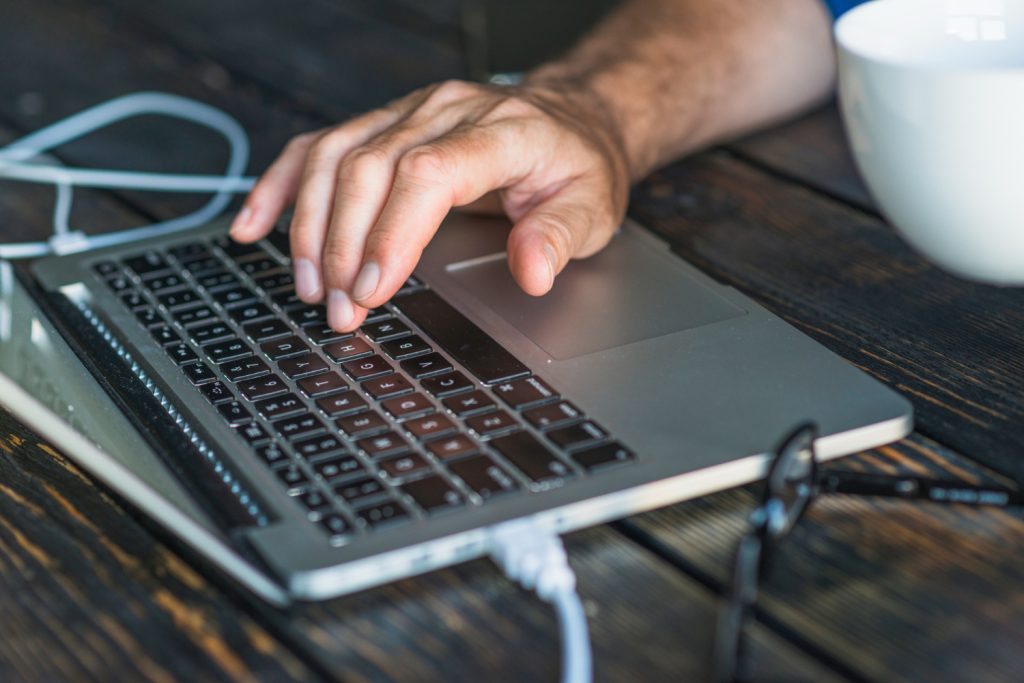
Certifique-se de que o notebook esteja conectado a uma fonte de energia durante todo o processo de reset. Isso é importante para evitar a interrupção do processo de reset, o que pode causar danos ao sistema operacional.
Acessórios e Periféricos
Antes de iniciar o processo de reset, desconecte todos os acessórios e periféricos do notebook, como mouse, teclado externo, caixas de som, entre outros. Isso evita que esses dispositivos interfiram no processo de reset e causem problemas no sistema operacional.
Com esses preparativos em mente, é possível realizar o reset do notebook positivo com segurança e sem perda de dados importantes.
Procedimento de Reset
Quando o notebook positivo apresenta problemas de lentidão, travamentos ou falhas no sistema operacional, é possível realizar um reset para restaurar o dispositivo para as configurações de fábrica. Existem duas maneiras de realizar o reset no notebook positivo: utilizando a recuperação do sistema ou através de teclas de atalho.
Utilizando a Recuperação do Sistema
Para realizar o reset utilizando a recuperação do sistema, siga os seguintes passos:
- Pressione o botão “Liga/Desliga” e antes que apareça qualquer imagem na tela pressione a tecla F7 repetidas vezes.
- Será exibida a mensagem “O windows está carregando arquivos”.
- O próximo passo é realizar as configurações de recuperação. Selecione a opção de avançar para iniciar o processo.
Reset através de Teclas de Atalho
Outra maneira de realizar o reset é através de teclas de atalho. Para isso, siga os seguintes passos:
- Reinicie o notebook. Para isso, vá até o menu iniciar, clique sobre o ícone de Ligar/Desligar e, em seguida, sobre “Reiniciar”.
- Quando o notebook estiver reiniciando, pressione a tecla F2 para acessar a BIOS.
- Na BIOS, selecione a opção “Setup Defaults” e pressione Enter.
- Selecione a opção “Yes” para confirmar a restauração das configurações padrão da BIOS.
- Salve as alterações e saia da BIOS.
Ao realizar o reset do notebook positivo, é importante lembrar que todos os arquivos e programas armazenados no dispositivo serão apagados. Por isso, é recomendável fazer um backup dos arquivos importantes antes de realizar o procedimento.
Pós-Reset
Depois de resetar o notebook positivo, é importante realizar algumas tarefas para garantir que o dispositivo esteja funcionando corretamente. Nesta seção, serão apresentadas algumas dicas para a reinstalação de programas, atualização de drivers e restauração de arquivos.
Reinstalação de Programas
Após o reset, é necessário reinstalar os programas que foram removidos do notebook positivo. Para facilitar esse processo, é recomendado criar uma lista com os programas que eram utilizados anteriormente. Dessa forma, é possível baixá-los novamente e instalá-los rapidamente.
Atualização de Drivers
Os drivers são responsáveis por fazer a comunicação entre o hardware e o software do notebook positivo. Por isso, é importante atualizá-los após o reset. A atualização dos drivers pode ser feita manualmente ou através de programas específicos para essa finalidade.
Restauração de Arquivos
Antes de fazer o reset, é importante fazer o backup dos arquivos pessoais, como fotos, documentos e vídeos. Após o reset, é possível restaurá-los para o notebook positivo. Para isso, é necessário conectar o dispositivo de backup e copiar os arquivos para o computador.
Com essas dicas, é possível deixar o notebook positivo pronto para o uso após o reset. É importante lembrar que o processo de reset não deve ser feito sem a devida precaução e que é necessário tomar cuidado para não perder arquivos importantes.
Perguntas Frequentes
Como faço para redefinir meu notebook Positivo para as configurações de fábrica?
Para redefinir o notebook Positivo para as configurações de fábrica, você pode seguir os seguintes passos:
- Clique no botão “Iniciar” e digite “Restaurar” na barra de pesquisa.
- Selecione a opção “Restaurar o PC” e clique em “Introdução”.
- Escolha a opção “Remover tudo” e clique em “Avançar”.
- Selecione “Apenas o disco onde o Windows está instalado” e clique em “Avançar”.
- Clique em “Restaurar” para iniciar o processo de restauração.
- Aguarde até que o processo seja concluído e siga as instruções na tela.
Quais são os passos para formatar um notebook Positivo com Windows 10?
Para formatar um notebook Positivo com Windows 10, siga os seguintes passos:
- Clique no botão “Iniciar” e selecione “Configurações”.
- Selecione “Atualização e segurança” e, em seguida, “Recuperação”.
- Clique em “Começar” na seção “Restaurar este PC”.
- Selecione “Remover tudo” e clique em “Avançar”.
- Selecione “Apenas o disco onde o Windows está instalado” e clique em “Avançar”.
- Clique em “Restaurar” e aguarde até que o processo seja concluído.
Como posso restaurar meu notebook Positivo que está travado?
Se o notebook Positivo estiver travado, você pode tentar reiniciá-lo pressionando e segurando o botão de energia por cerca de 10 segundos. Se isso não funcionar, tente pressionar e segurar o botão de energia para desligar o notebook e, em seguida, ligue-o novamente.
Se o notebook ainda estiver travado, você pode tentar restaurá-lo para as configurações de fábrica seguindo os passos mencionados acima.
Qual é o procedimento para formatar um notebook Positivo utilizando apenas o teclado?
Para formatar um notebook Positivo utilizando apenas o teclado, siga os seguintes passos:
- Pressione a tecla F8 repetidamente durante o processo de inicialização do notebook.
- Selecione a opção “Reparação de arranque” e pressione Enter.
- Selecione o idioma e o layout do teclado e clique em “Avançar”.
- Selecione “Restauração do sistema” e clique em “Avançar”.
- Selecione o ponto de restauração desejado e clique em “Avançar”.
- Clique em “Concluir” para iniciar o processo de restauração.
O que devo fazer para reiniciar meu notebook Positivo com Windows 7?
Para reiniciar o notebook Positivo com Windows 7, siga os seguintes passos:
- Clique no botão “Iniciar” e selecione “Desligar”.
- Selecione “Reiniciar” e aguarde até que o notebook seja reiniciado.
Quais consequências posso esperar ao restaurar meu notebook Positivo para o estado original?
Ao restaurar o notebook Positivo para o estado original, todos os dados armazenados no disco rígido serão apagados. Portanto, é importante fazer backup de todos os dados importantes antes de iniciar o processo de restauração. Além disso, é possível que alguns programas e drivers instalados pelo usuário precisem ser reinstalados após a restauração.







Leave a Comment